Article
Illustrator 海报价格与图标已顶端对齐,为什么肉眼还是一高一低?
顶端对齐后仍显得一高一低,可能是软件对齐了文本对象边界,而不是可见字形。Illustrator 提供 Align to Glyph Bounds 对齐选项;使用前先明确希望对齐的是字形、文本框还是同一条文字基线。
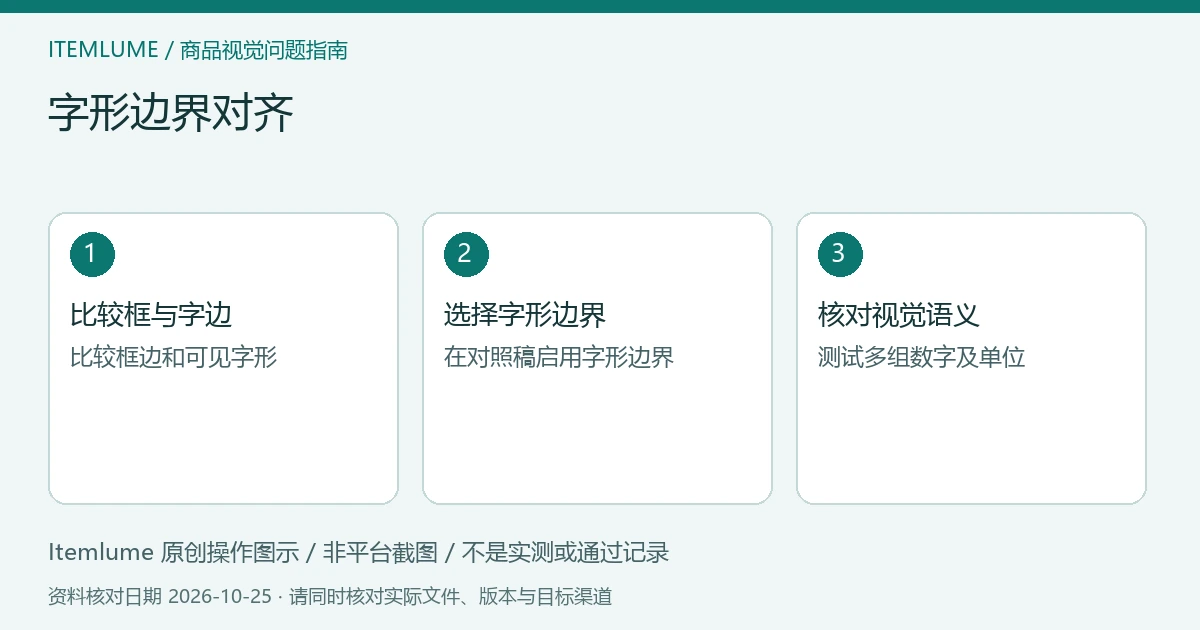
顶端对齐后仍显得一高一低,可能是软件对齐了文本对象边界,而不是可见字形。Illustrator 提供 Align to Glyph Bounds 对齐选项;使用前先明确希望对齐的是字形、文本框还是同一条文字基线。
关键要点 - 对齐对象与基准明确,框边留白不再被误当可见字高。 - 换一组真实数字后仍清楚,不因某个字形凑巧通过。 - 位置调整未遮住货币、单位或关键条件。
先判断问题的实际范围
给图标、价格文本框和可见数字分别看边界。字体自带的上升部、下降部和留白会让框顶不等于字顶;而“看起来齐”也不一定等于金额含义清楚。如果要让几个数字共用阅读基线,字形顶端对齐未必是正确目标。
Align to Glyph Bounds可用于字形而非文本框边界对齐。参见Adobe:Align text(查阅:2026-10-25)。
在副本中定位和修改
-
复制两个对象,在 Align 面板显示 More Options,检查 Align to Glyph Bounds,并按实际对象选择 Area Text 或 Point Text。保留未启用版本作对照。
-
执行相同顶端或中线对齐,比较字形与图标的相对位置。先只切换一个设置,不同时手拖对象,让变化来源能够解释。
-
测试包含不同数字、大小写或标点的价格标签;字体改变后再复核。最后把对齐目标记录给接收人,避免他重新按文本框边缘对齐而覆盖已批准的光学关系。
验收条件
- 对齐对象与基准明确,框边留白不再被误当可见字高。
- 换一组真实数字后仍清楚,不因某个字形凑巧通过。
- 位置调整未遮住货币、单位或关键条件。
验收时使用最终交付文件与批准文案对照,记录软件版本、文件名和检查对象。屏幕上的选中状态、编辑辅助线或暂时隐藏不应当作最终交付效果;如果副本修复后改变了邻近内容,先把变更范围列出来,再决定是否重新批准。
虚构练习与停止条件
虚构练习:一家收纳店把购物袋图标与“99”顶端对齐,数字仍看起来低。启用字形边界对照后差异可以解释。团队同时检查“129元起”,发现关键单位不能被挤到边缘,保留完整价格标签后才批准图标位置。
字形边界对齐不是自动美学判断,也不代替基线和阅读顺序审核。字体和对象类型变化后需要重新测试。
继续处理相关问题
编辑责任与资料范围
本文由 Itemlume 作为组织作者整理,使用 AI 辅助归纳官方公开资料;编辑责任由 Itemlume 承担。练习不是客户案例、亲历测试或转化成绩。第三方软件操作应在对应软件完成,文中步骤不表示 Itemlume 已接通该软件,也不保证搜索曝光或业务结果。了解 Itemlume,问题可经联系页面反馈。软件界面和版本可能变化,执行前核对链接原文。