Article
InDesign 海报行距已经改小,为什么几行字仍被基线网格锁住?
行距数值变小而实际基线不动,先在目标段落检查Align to Baseline Grid;再判断采用文档网格还是文本框自定义网格。固定框高、字体与文字,只切换网格对齐做对照,避免误删条件或压扁文字。
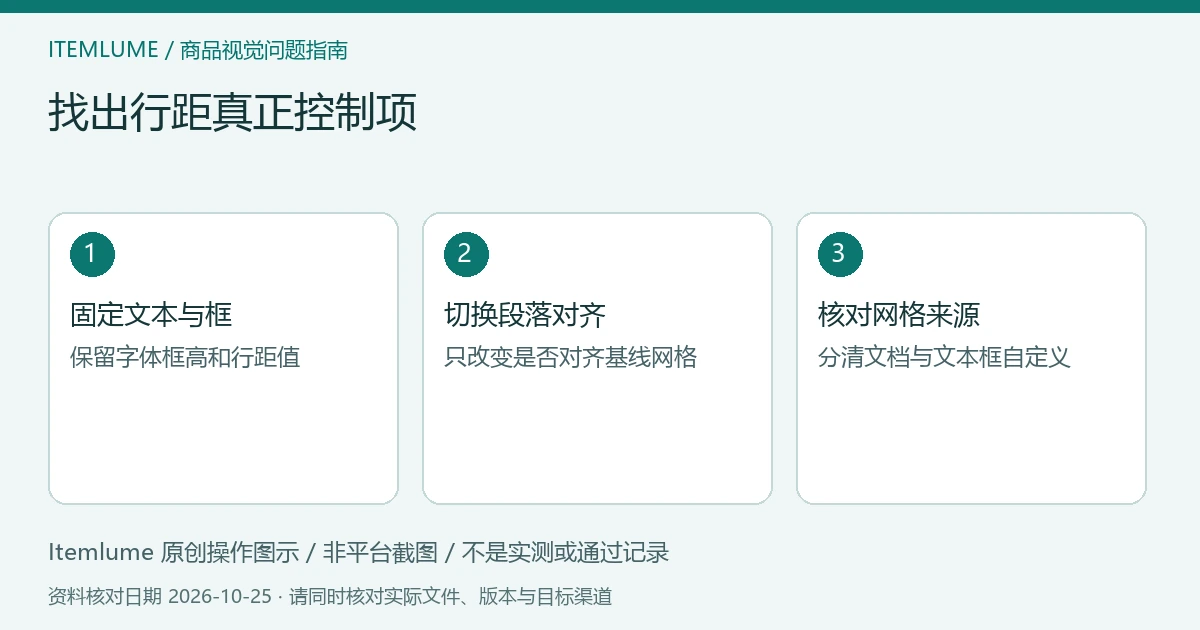
行距数值变小,文字却仍踩在相同水平线上,先查目标段落是否启用了Align to Baseline Grid。基线网格对齐会约束实际行间距;继续调小Leading,不等于能摆脱网格。先做可撤销对照,再决定海报这几行是否需要跨栏对齐。
关键要点 - 固定文字、字体、字号、框高和Leading,只比较段落网格对齐开关。 - 框内自定义基线网格可覆盖文档网格,不能只改全局增量。 - 网格不显示不代表对齐已关闭;保留完整优惠条件后再验版面。
用一个段落做单变量对照
复制已批准海报并记录目标段落、行距、框宽高和字体。选中完整目标段落,在Paragraph或Control面板查看Align To Baseline Grid;选择Do not align to baseline grid,与原版比较实际基线位置。别同时改字重、字号和框高,也不要一开始清除整份文档样式。Adobe:Adjust line spacing with leading说明网格对齐可覆盖行距控制(查阅:2026-10-25)。
若关闭后能按设定行距排列,网格是本轮应检查的控制项;还要由设计负责人决定是否保留其跨栏对齐意图。若没有变化,先恢复原设置,再分别检查文本框的Vertical Justification及同一行是否混有更大的Leading;Adobe说明行距是字符属性,一行中的最大值会影响该行。下一轮只改变一个疑点,不把所有原因一起归给网格。
需要网格时,找到真正生效的来源
-
文档基线网格在Windows的 Edit > Preferences > Grids,或macOS的 InDesign > Preferences > Grids。记录Baseline Grid里的Start、Relative To和Increment Every,不因海报一段挤不下就改变整份文档的公共网格。
-
选中目标文本框,打开 Object > Text Frame Options > Baseline Options,查看Use Custom Baseline Grid。若启用,记录该框的Start和Increment Every;官方说明文本框网格会在本框内覆盖文档网格。因此改了文档增量却看不到本框变化时,要核实这一层。Adobe:Use a baseline grid。
-
决定只让首行对齐、整段对齐或不对齐;需要首行路线时,官方提供Paragraph/Control菜单的Only Align First Line To Grid,再配合Align To Baseline Grid。它是明确版式选择,不能为了凑高度随意套给全部段落。Adobe:Align text。
验收实际行距与条件完整性
用 View > Grids & Guides > Show Baseline Grid辅助观察,必要时放大到超过网格显示阈值;隐藏网格只是显示操作,不能代替段落开关核查。恢复其他临时修改后,按实际输出尺寸检查:行距可读、没有溢出,价格与限定条件仍完整,原本需要跨框对齐的文字未意外错位。记录采用哪一层网格和段落策略。
虚构练习与停止条件
虚构练习:一段三行领取条件调小Leading仍显得宽松。编辑固定字体、框高和文案,只关该段网格对齐,观察排布变化;进一步发现此框启用了自定义网格,团队由此决定采用独立段落布局,而非继续改全局网格。没有执行实际InDesign测试,也不推荐统一行距数值。
如果关对齐仍未解决,或变化波及其他页面,停止批量调整,保留副本查明原因。不要删除有效期、适用人群,或压扁字形来消除溢出。
继续处理相关问题
- Why does an empty optional product field still leave a blank line in my InDesign merge?
- InDesign 商品目录已经合并完成,为什么长规格和必要说明还是少了一截?
编辑责任与资料范围
本文由Itemlume承担组织作者与编辑责任,使用AI辅助整理官方资料。练习为虚构,非客户案例或亲测结果;操作需在InDesign中完成,不表示Itemlume已接通排版控制。关于与编辑说明;联系编辑。