Article
Photoshop 同一点的背景颜色读数不稳定,怎样区分单像素与平均取样?
固定编号取样点和图层状态,依次比较 Point Sample、3×3 与 5×5 Average;平均范围跨过商品边缘时,读数不能代表纯背景。
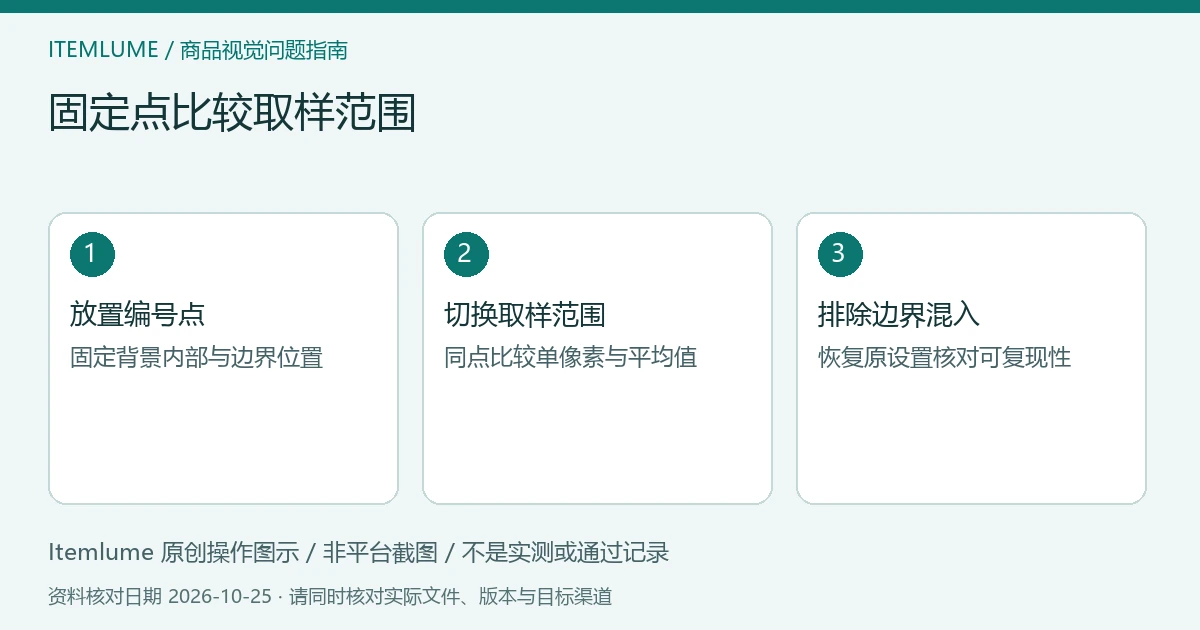
先固定取样点,再比较取样范围
Photoshop 桌面版的 Point Sample 读取单个像素;3 by 3 Average、5 by 5 Average 则读取周围区域的平均颜色。背景有噪点或细微纹理时,两者可以给出不同读数。不要一边移动鼠标、一边改范围,再把差异解释为商品变色。Adobe 当前像素读数说明支持这些控制及其区别。
- 用固定编号的 Color Sampler,而非只看游标下的即时读数。
- 先只变 Sample Size,保持图层、位置和显示模式不变。
- 平均值更平滑,不等于更能代表商品真实颜色。
建立一个能复核的位置
保留原图,在副本打开 Window > Info。选择 Eyedropper,按住 Shift 在背景上单击放置 Color Sampler;在 Info 下部找到该编号。不要把上方跟随鼠标变化的读数当成这个固定点。
选一个远离商品轮廓、阴影边缘和明显反光的背景位置,再放一个靠近边界的对照点。记录编号和放大截图。两个点应回答不同问题:内部点用来看局部均匀区域,边界点用来提醒邻近颜色可能混入。
比较期间保持可见图层、调整层和取样读数色彩空间一致。不要同时关闭曲线、改变 RGB/CMYK 显示、重设取样点;这些都是另一组变量。此处不要求转换文档色彩模式。
按同一顺序读取三个范围
- 选中 Eyedropper 或 Color Sampler,在选项栏 Sample Size 选择 Point Sample,抄下同一编号的值及显示模式。
- 保持取样点不动,改为 3 by 3 Average,再记录;随后只改成 5 by 5 Average。
- 回到 Point Sample,核对原读数是否复现。若没有,检查是否移动了点、改了图层或调色,不要继续解释范围差异。
这是一项手动诊断建议。记录范围变化及周边内容,比只保存一个没有位置的 RGB 数字更便于复核。若取样标记暂时看不见,先检查 View > Extras;不要急着重新放点,导致对照位置改变。
虚构练习:中心点平稳,边界点被混入
假设白色包装放在有轻微颗粒的灰背景上。以下是未执行的练习,不提供真实测量值:
| 位置 | 比较观察 | 下一步 |
|---|---|---|
| 背景内部的编号点 | 单点有局部亮暗差,扩大后趋稳 | 记录各范围,不自动指定某个值为标准色 |
| 包装旁的编号点 | 扩大后明显趋向包装的浅色 | 检查范围是否跨边,移到背景内部重新建组 |
| 接触阴影中的编号点 | 各范围均偏暗 | 标注阴影位置,不代表整张背景 |
平均范围包含的内容变了,数值自然可能改变。不能因为较大范围读数更接近期望,就把它当成“背景合格”的证据。若背景本身是渐变,也不要用单点替代整面观察。
怎样验收与停止
通过条件是固定位置、显示模式和图层状态可追溯;恢复原范围能复现记录;背景取样没有越过商品边缘。记录不一致时先重建对照,停止据此调色。像素读数不校准显示器,也不证明实物颜色准确。
若问题来自候选场景对视觉的影响,参阅背景使中性商品看起来偏色的对照。若准备依据颜色抠除品牌底色,先读白底与标志浅色细节的归属判断,避免把颜色接近当作可以删除的理由。
本文由 Itemlume 组织编辑负责,AI 辅助整理官方资料;操作对照为编辑建议,练习虚构,未执行 Photoshop 实测。来源核对于 2026-10-25,界面以当前桌面版为准。可了解编辑主体,或联系勘误。