Article
导出的商品 JPEG 又进入待修图列表,怎样避免 Add To This Catalog 循环?
导出的JPEG又进入待修列表时,先查Add To This Catalog及筛选条件,避免把成品重新当作原片加工。
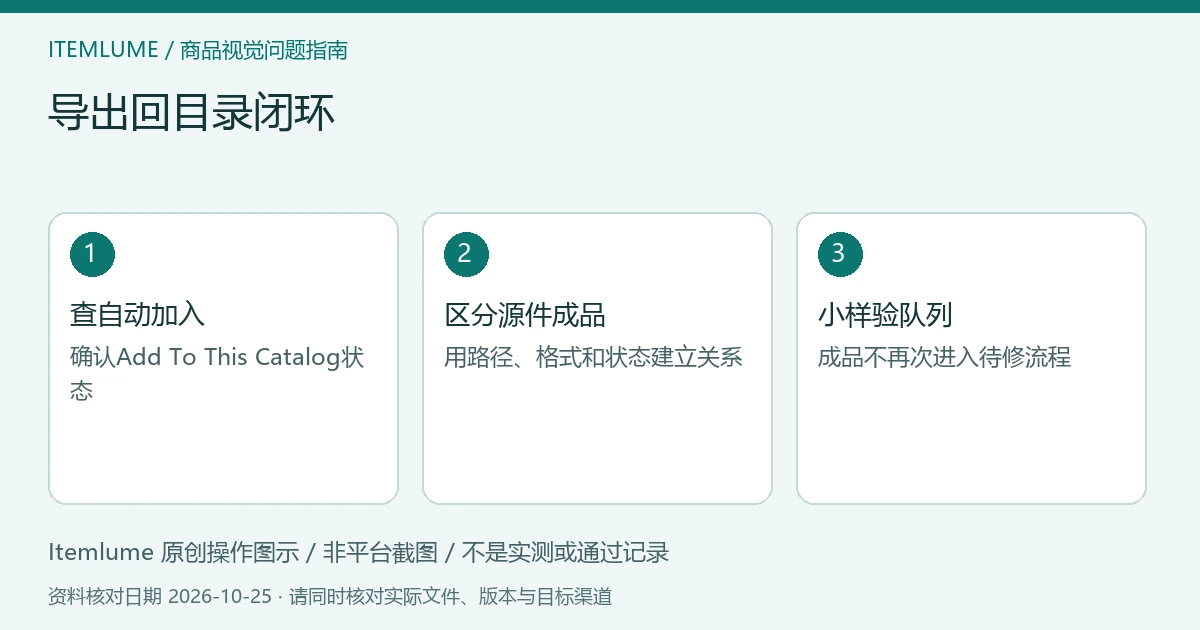
导出的JPEG又进入待修列表时,先查Add To This Catalog及筛选条件,避免把成品重新当作原片加工。
关键提要 - 导出的JPEG又进入待修列表时,先查Add To This Catalog及筛选条件,避免把成品重新当作原片加工。 - 不需要成品回目录时关闭该选项,并将输出放到独立目的地。 - 回目录行为有意且明确。
先分清原因与任务
Lightroom Classic可在导出时把结果加入当前目录。若智能集合或人工筛选只按日期、文件夹判断待处理,新成品会再次进入队列,形成反复编辑和压缩链。
官方工具依据:导出可控制尺寸、输出锐化、元数据和水印;Don’t Enlarge会忽略要求放大的尺寸;Add To This Catalog会把导出结果加入目录。可参照Lightroom Classic:导出到磁盘。以下商品诊断顺序与通过条件为编辑建议,不是厂商质量保证。
1.查自动加入
检查Export Location面板中的Add To This Catalog和Add To Stack,记录输出目录。查看待修列表中重复项的真实路径、格式和源片关系,不能仅按缩略图相同就删除。
2.区分源件成品
不需要成品回目录时关闭该选项,并将输出放到独立目的地。确需目录统一管理时,给成品明确标签或集合规则,排除再次加工;保留原片与导出物各自身份。
3.小样验队列
用一张副本导出,检查目录新增项与待处理队列变化。确认原片仍在、导出可找到、成品没有重新进入加工,再处理大批,不借机批量删除相似照片。
交付前的通过条件
回目录行为有意且明确;待修队列不含成品;原片不误删;导出与源片可追溯。
| 检查对象 | 应保留的证据 |
|---|---|
| 查自动加入 | 确认Add To This Catalog状态 |
| 区分源件成品 | 用路径、格式和状态建立关系 |
| 小样验队列 | 成品不再次进入待修流程 |
虚构练习与停止条件
虚构练习:商品JPEG导出后智能集合增加一张,同事再次修同图。团队发现Add To This Catalog开启且集合按新加入日期筛选,调整为明确素材状态后小样验证,保留原始RAW。
自动入目录本身不是错误,也不是已上传网站。是否启用取决于团队组织方式,关键是避免状态与用途混淆。
相关操作与编辑说明
- How do I decide whether a Lightroom Classic missing-folder problem needs relinking or a new import, and prove I did not duplicate the catalog?
- Review the product before you approve the scene.
- How to prepare product photos for AI generation
当参考图已整理清楚,可在 Itemlume 的商品图制作流程中继续准备创意候选;本文的第三方编辑器操作需在对应软件内完成,最终商品身份与交付仍要人工核对。
本文由 Itemlume 负责,采用 AI 辅助编辑,依据截至2026年10月25日核对的官方文档整理;未声称亲测。练习商品、参数与团队均为虚构,不代表真实案例或性能结论。软件界面可能随版本变化,以当前版本原文为准。了解编辑主体、资料与隐私或联系勘误。