Article
Photoshop 怎样量商品照片里两条边的夹角,而不旋转整张图?
先用 Ruler 画第一条测量线,再从端点按 Alt/Option 拖出第二臂,核对 D1、D2 和夹角;记录的是照片投影关系,不能替代实物角度测量。
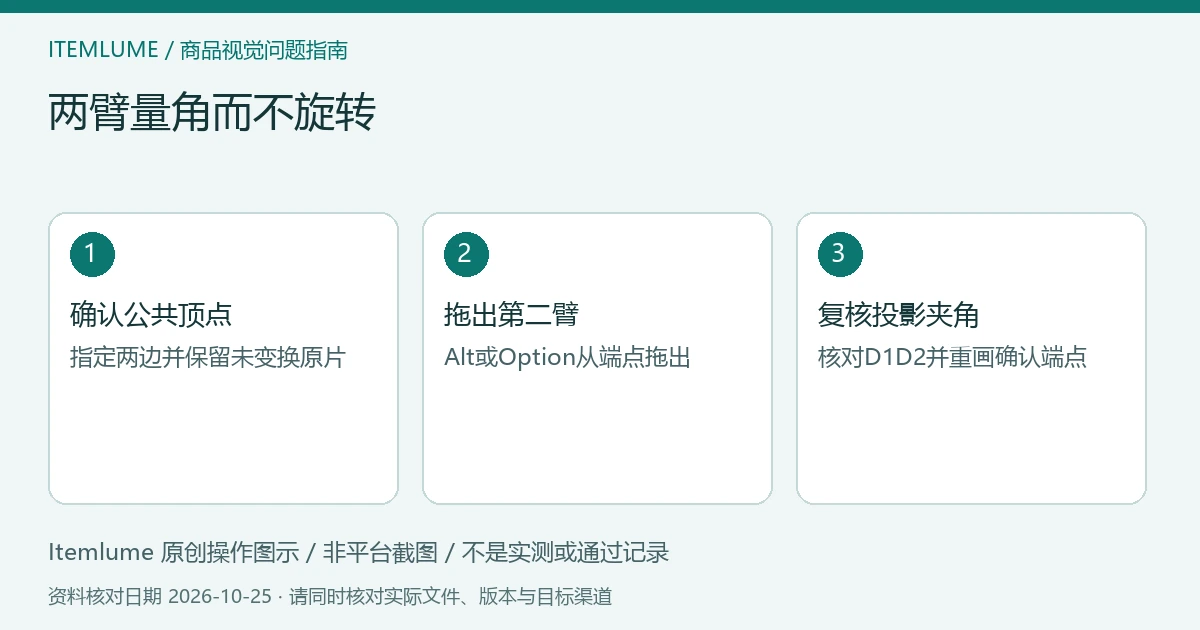
需要两条测量臂,不是拉直命令
在 Photoshop 桌面版中,用 Ruler 工具画第一条测量线,再从其端点按住 Alt(Windows)或 Option(macOS)拖出第二臂,可建立量角器。此时查看 D1、D2 与两臂夹角;不必为了读角度而旋转画布。Adobe 当前 Ruler 文档明确列出这个操作。
- 先明确两条边在哪里相交,再开始画线。
- 检查是否已出现两臂及 D1、D2,不只读单线方向。
- 得到的是照片中的投影夹角,不是商品实物规格。
先选可以解释的边线
保留未经变换的原片,在工作副本中检查。同一商品存在装饰线、倒角和真实折边时,先在笔记中指明要比较哪两条,不把装饰图案当结构边。
将图放大到能辨认两边交点和方向。反光或遮挡使端点不可辨认时,停止测量并换清晰原片。不要先画一个符合预期的角,再移动端点去贴商品。不同透视照片中的读数也不能直接当作尺寸公差比较。
这项任务只检查画面关系。不要在过程中执行 Perspective Crop、自由变换或 Image Rotation;否则测量对象已经变化,必须另存状态并重新记录。
建立两臂,确认读到的是夹角
- 在工具栏选择 Ruler,从共同顶点沿第一条边拖出测量线。先核对线是否落在指定边,而非其旁的阴影。
- 从该顶点按住 Alt/Option 拖向第二条边,形成第二臂。查看选项栏或 Info 中是否有 D1、D2 及夹角信息。
- 若只有一条线,先选择选项栏 Clear 清除测量线,再从第一臂开始。不要把单线相对坐标轴的方向当作两边夹角。
官方也允许双击线后拖出量角器。练习中只用上述一种路径,便于重做。Shift 会把拖动约束到 45° 的倍数;测量任意边线时不要按住它,否则你限制的是绘制方向,不能据此证明商品恰好是那个角度。
用重画检查端点,而非补一个漂亮数字
测量线不参与印刷。端点可以拖动来调整线段,中段拖动会移动整条线;发现位置不对时,先确认自己拖的是端点。记录包含两臂、交点和读数的截图,再 Clear 后重新画一次,比较差异来自哪个端点。
若两次差异明显,回到原片检查反光、模糊和边缘选择,不平均两个未经解释的值。也不要改变照片纵横比,让读数接近目标。这些复核建议不代表软件精度声明。
虚构练习:盒盖开口的照片记录
假设团队要记录一张盒盖打开的参考照片。第一臂沿盒身上沿,第二臂沿盖子的指定边,交点取同一个清晰铰接位置。
| 观察 | 判定与动作 |
|---|---|
| 两臂来自同一可见交点 | 保存图像投影角度和原图标识 |
| 第二臂贴到了装饰折线 | 清除后按指定结构边重画 |
| 交点被手指遮挡 | 停止,补拍可辨认的视角 |
该表是虚构练习,未执行测量。透视、镜头和拍摄方向都会影响所见几何,不能将记录写成“实物开合角已验证”。
何时转向其他任务
通过条件是两边、顶点、两臂和原片状态可复查,且没有把图像读数升级为商品参数。若任务是判断形状是否由拍摄造成,阅读真实锥形与镜头畸变的区分。若之后确需矫正并交付目录图,再处理透视矫正后的裁切余量,另存版本重新检查。
本文由 Itemlume 组织编辑负责,AI 辅助整理官方资料;流程为编辑建议,练习虚构,未执行 Photoshop 实测。2026-10-25 核对来源,操作需在对应桌面软件完成。可了解编辑主体,或反馈问题。