Article
Photoshop 仿制源预览一落笔就消失或只剩笔尖大小,怎样检查?
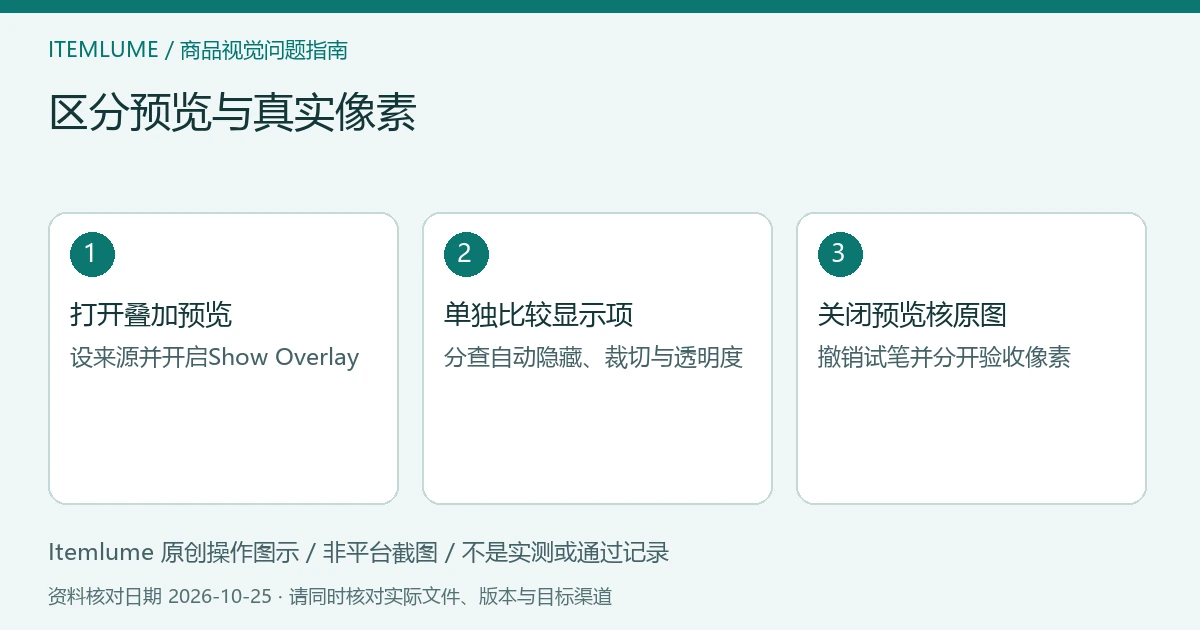
先打开 Clone Source 的 Show Overlay,再分别检查 Auto Hide、Clipped 与预览 Opacity;用只悬停、不绘画的对照区分预览显示和真实修补像素。
先确认消失的是叠加预览
Photoshop 桌面版 Clone Source 面板的 Auto Hide 会在绘画时隐藏叠加,Clipped 将叠加限制在画笔大小,面板 Opacity 控制叠加透明度。因此,源图只在悬停时出现或只露出一个小圆,不一定表示源素材丢失。Adobe 的当前叠加选项说明逐项列出了这些显示控制。
- 首先检查 Show Overlay 是否开启。
- 一次只改一个预览选项,不同时更换来源。
- 预览是否清楚与修补像素是否正确,需要分开验收。
在副本中建立可辨认的预览
保留原片,在测试副本选择 Clone Stamp;这套面板也适用于 Healing Brush,但本次保持工具不变。按 Alt 单击(Windows)或 Option 单击(macOS)指定一块有明显纹理的干净背景作为来源。
打开 Window > Clone Source,勾选 Show Overlay。把鼠标移到目标附近,先悬停,不落笔。如果预览难辨认,选背景纹理差异清楚的位置,避免靠大面积涂抹“确认有没有源”。记录面板设置和鼠标位置,商品本体保持未处理。
源纹理的叠加会覆盖目标视图,这是定位辅助,不能把它当作已完成修补。需要观察底图时,可暂时取消 Show Overlay,再恢复原设置。
三种现象分开排查
| 现象 | 只改哪一项 | 观察什么 |
|---|---|---|
| 悬停可见,绘画时消失 | Auto Hide | 关闭后再在副本短画一笔,是否仍显示叠加 |
| 只能看到笔尖内的源内容 | Clipped | 关闭后悬停,预览是否不再被限制为画笔范围 |
| 预览几乎透明或挡住底图 | 面板 Opacity | 固定位置调节,是否能同时辨认来源与目标 |
每组比较后恢复记录的状态,再测下一项。不要把 Clone Source 面板的 Opacity 与工具选项栏的绘画不透明度混为一谈;本次调整的是叠加显示。若仍不清楚,还应记录预览混合模式和 Invert 状态,而不是把所有显示选项同时重置。
关闭 Clipped 只是扩大可见预览范围,不为取样增加真实内容;关闭 Auto Hide 也不代表修补已经通过。本文不改变跨笔触取样方式,不比较 Aligned。
虚构练习:桌面纹理预览只在鼠标下出现
假设瓶子旁有一块干净桌纹可供背景整理。编辑看到预览悬停时是一个圆,按下鼠标后圆消失,误以为来源丢了。这个例子未在软件执行。
先在同一副本、同一来源打开 Show Overlay;只取消 Auto Hide,观察短笔触期间的显示。再撤销测试笔触,恢复 Auto Hide,只取消 Clipped,悬停检查范围。最后恢复两项,只改变面板 Opacity。不要用连续涂抹覆盖商品来比较三个变量。
若预览的纹理根本不是指定来源,停止这组显示检查,重新确认来源图像与选中的取样源,再从记录起点重做。显示清晰不能替代来源身份核对。
把预览和实际像素分别验收
完成显示诊断后,取消 Show Overlay 查看实际图像。撤销测试笔触,对照保留的原片;通过条件是能解释预览何时隐藏、范围由谁限制,并明确哪些像素来自真实编辑。商品文字、轮廓和成色未改变,才可进入后续修补审核。
若蒙版与商品一起移动,属于图层和蒙版链接关系,不是叠加裁切。若改用填充工作区整理背景,另读内容识别填充的商品与阴影取样检查,不要把两种来源控制混用。
本文由 Itemlume 组织编辑负责,AI 辅助整理官方资料;步骤为编辑建议,练习虚构,未执行 Photoshop 实测。来源核对日期为 2026-10-25,界面可能变化;操作在对应软件完成。了解编辑主体,或联系勘误。