Article
SHOPLINE 变体照片上传了却没保留下来,保存前应该核对什么?
在适用的SHOPLINE变体照片流程中,Update会删除未与变体配对的照片;先完成配对再保存,并检查缺图组合是否回退成主图。
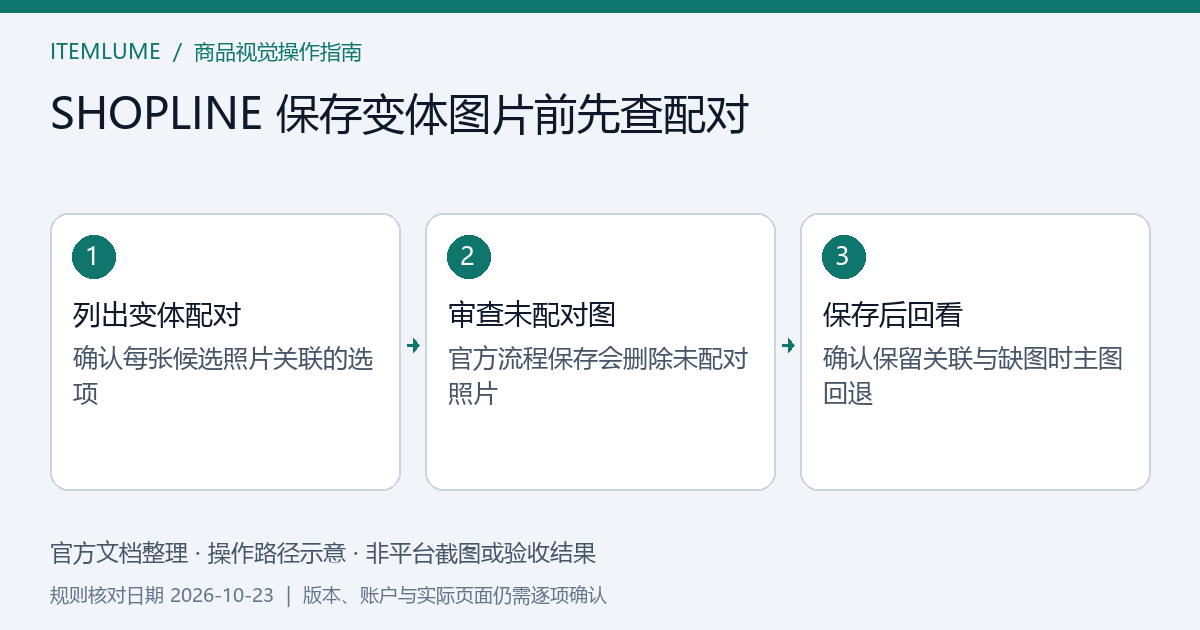
封面是根据官方文档整理的操作路径示意,非平台界面截图或已完成的验收记录。
先核对照片是否真正配对到变体,再判断是否上传失败。SHOPLINE 这份官方变体照片流程明确说明:点击 Update 保存时,系统会删除未与变体配对的照片;没有设置专用图片的变体,商品页会显示主商品照片。SHOPLINE 变体照片说明
因此,选择器里看过一张照片,不等于保存后的每个规格都拥有它。不要一边重传相同文件,一边继续遗漏配对关系。
把待选素材池与已配对照片分开
保存前给每张预期使用的照片列出目标变体。可用 SKU 或团队稳定标识,避免只写容易重复的颜色名称。蓝色小号与蓝色大号是否共用一张图,应基于照片能够说明的实际外观,而不是因为选图方便。
检查每个目标变体是否已有正确关联;不准备使用的照片也明确列出。素材池里的备用图保留在团队授权的原始文件位置,不把这次变体图片选择器当成唯一素材档案。
对商品文件与关联关系的一般核对,可使用多 SKU 素材发布矩阵。这里新增的关键检查点是保存时的未配对删除行为,而不是重复一套上传步骤。
保存后的三种结果要分清
第一种,照片正确关联且保存后仍存在,继续检查买家端。第二种,照片未配对,保存后从该流程中消失,先检查官方明确的保存规则,不急着归因文件大小。第三种,变体没有专用图片,前台显示主图,先检查回退关系。
主图出现不代表这张主图已经变成该变体的真实专属照片。特别是主图展示蓝色、所选规格为红色时,回退可能令买家误判销售物。相关但不同平台的关系可参阅WooCommerce 父图回退,不要把其中的操作入口照搬到 SHOPLINE。
一次保存前后的练习
假设虚构商品有灰、蓝两种颜色。运营上传正面灰、正面蓝、包装细节三张图,只把灰色正面配对到灰色变体,然后点击 Update。审核不应因为上传时三张都可见,就记录“所有变体图已完成”。
先确认蓝色变体有没有绑定正面蓝图;包装细节若不属于任何变体照片关联,另安排到适当商品媒体位置。这个例子只是说明检查顺序,没有操作实际店铺,也没有实测照片删除或恢复。
虚构填例:先看配对,再看保存与买家端
下面是培训用的已填判断表,不是实际店铺测试记录。G-01、B-01、P-01 是虚构素材标识,“预期”不能当成已经观察到的结果。
| 素材与用途 | 保存前记录 | 依规则判断与下一步 |
|---|---|---|
| G-01 灰色正面,目标 SKU GREY-S | 已配对灰色小号 | 保存后检查关联仍在,再核对买家选中灰色小号时的图片;尚未实测 |
| B-01 蓝色正面,目标 SKU BLUE-S | 已上传,但未配对 | 先补蓝色小号配对,再 Update;不能把上传成功当关联成功 |
| P-01 包装细节,没有目标变体 | 作为备用图留在选择器 | 先保留授权原文件,决定合适的商品媒体位置;不要依赖未配对照片在保存后留存 |
若 BLUE-S 未配图而商品主图为灰色,规则上的回退预期也不能证明蓝色专属图已完成。记录实际前台结果后再决定是否放行;购物车、结账及订单确认仍各自留验收项。
从商品选择一路核对到购物车
官方说明,所选变体图片也会出现在购物车、结账页和订单确认中。SHOPLINE 展示位置 因此,验收不能止于后台缩略图。请商家在许可的测试流程中检查选中值、商品图片和后续购买路径是否一致。
只为看订单图片,不必未经批准下真实订单。尚未检查到的订单确认环节留作待验收,并注明验证方式与负责人。不要把商品页的一次切换截图写成全流程完成。
停止重传,补齐关联证据
若照片源文件正确、问题只发生在保存后的配对状态,优先修正并记录关联;若照片本身是错误规格,则回到素材审核。保存前保留原始素材和配对清单,发现不可解释的丢失时停止该批变体更新,向平台支持提供脱敏证据。
记录应包含适用后台与帮助版本、商品和变体标识、原始照片、保存前关联、保存时间、保存后状态、买家端观察及未决问题。与渠道同步方向的问题请区分,见SHOPLINE 图片同步与编辑权。本篇不保证所有 SHOPLINE 产品线都使用同一后台,也不代表 Itemlume 能替商家保存图片。
署名:Itemlume。本文为 AI 辅助编辑的操作指南,虚构练习及空白记录不代表客户案例、实际操作或效果测试。外部平台功能不是 Itemlume 集成。
编辑证据政策与产品事实 · 联系与纠错。官方资料查阅日期:2026-10-23;操作前核对当前原文、版本与实际账户范围。