Article
Shopware批量改了商品媒体,为什么不能据此验收封面已更新?
Shopware 6 批量更改媒体不能设置商品封面。把图库关联、cover 选择与列表卡片显示分开验收,避免因批量操作成功而误判封面已修复。
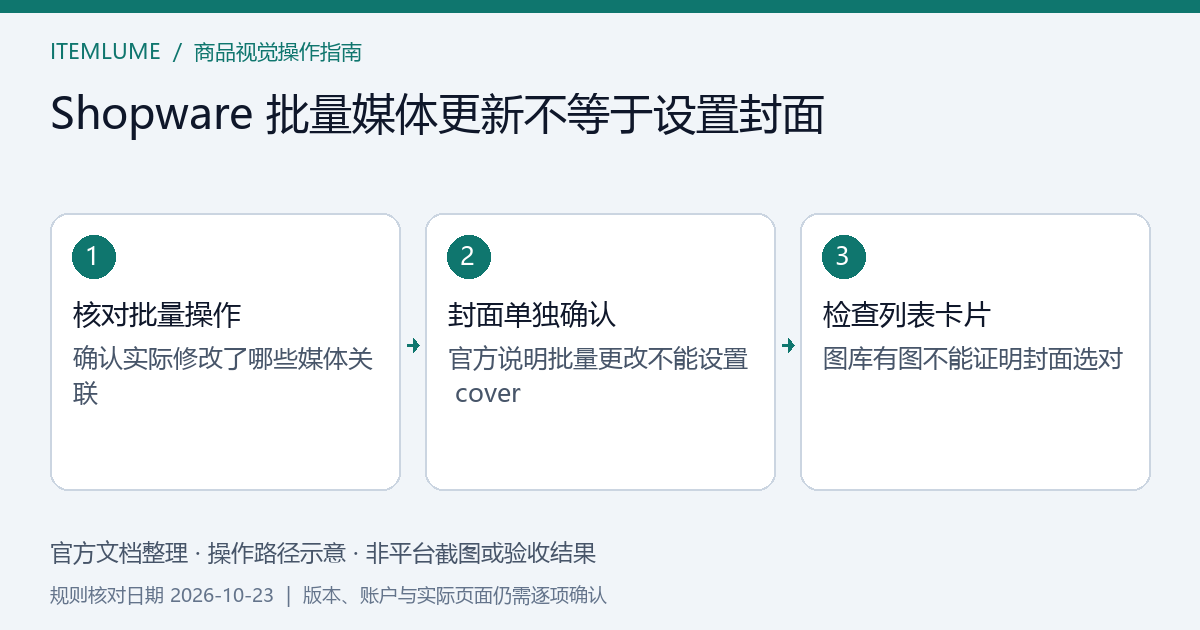
封面是根据官方文档整理的操作路径示意,非平台界面截图或已完成的验收记录。
因为媒体集合和封面选择不是同一项。Shopware 6 的变体批量编辑文档明确指出,不能通过该批量更改设置封面图。任务完成只能证明那次任务结束,不能直接证明每个变体的首张展示图都换成了预期版本。Shopware 6 批量编辑说明
如果新图已在图库里、列表却仍显示旧角度,先检查封面身份,不必立刻重传图片或重新生成。这一判断限于文档描述的 Shopware 6 批量编辑方式;其他扩展、导入工具或定制后台需要另查其具体能力。
批量任务开始前写清两种成果
“给全部颜色增加一张材质特写”和“把全部颜色的封面换成正面”是不同交付。前者改变可用媒体,后者改变买家首先看到的视角。如果工作单只写“更新商品图片”,执行者可能完成前者,而审核者以为后者也完成了。
建议用两栏列明:哪些文件应存在于媒体集合,哪一个文件应成为预览或封面。两栏都要对应具体变体,不能用一个父商品名称代替全部颜色和尺寸。这样才能发现“图已加入但角色未改”,避免把职责遗漏当作素材质量问题。
用一款商品核对后台和买家入口
先选择一款图库已经有新图、但前台仍不对的商品。记录变体编号,确认新图确实属于这个变体,而不是仅在媒体管理器中存在。随后检查媒体列或单个变体中的预览选择。
官方说明,快速编辑的媒体列中,左侧会显示变体预览;在右侧图片上可以移除对应媒体或将它选为预览。应在实际版本中确认可用操作,再有针对性地调整。Shopware 变体媒体列说明
回到列表卡片和商品详情分别查看。若列表配置预选某个变体,须检查那个实际变体;不要用父商品详情截图证明所有列表卡片都已更新。最后再切到另一颜色,确认原有独立图片没有被误用。
反例:为了修封面,把旧图库整个清空
假设店铺为一批背包增加了统一正面照。批量操作后,新照在图库中,预览仍是侧面。把旧媒体全部移除,可能同时丢掉内部结构、肩带扣具等仍有用的视角,却没有建立明确的封面责任。
较稳妥的处理是先核对新正面图身份,按实际支持的方式选择预览,再清理真正过时的图。不要通过删除其他所有图片,逼系统只剩一张可选图来完成封面任务。这样的副作用会改变买家获得的商品证据。
验收要留下角色,不只留下任务号
| 待填字段 | 你的实际记录 |
|---|---|
| 变体及批量任务范围 | 待填写 |
| 新增或保留的媒体文件 | 待填写 |
| 预期封面文件 | 待填写 |
| 后台实际预览选择 | 待填写 |
| 列表卡片实际首图 | 待填写 |
| 详情页和选色后的图 | 待填写 |
| 未通过项与负责人 | 待填写 |
当媒体完整、预览选择正确、适用前台入口一致,就可以停止重复上传。若封面在后台已正确而前台仍不符,保留版本、商品编号和截图给主题维护者;不要无证据地归因缓存,也不要重跑已经完成的批量任务。
核对图库任务时,可参考变体单图与多视角的区别;若只有视频封面错,另看视频可播与预览正确是两项检查;若入口预选了另一款,检查共享链接的到达状态。这些链接对应相邻问题,操作仍以实际平台为准。
本页由 Itemlume 负责编辑,AI 辅助整理,资料查阅于2026年10月23日。没有执行商店任务,表格为待填记录,例子不是客户案例。Shopware操作由商家完成,不是Itemlume集成。编辑责任见关于页面,文档差异可向联系页面反馈。