Article
Adobe Commerce 原图没有水印,商城小图却有旧LOGO,先检查哪里?
先对照原始文件与商城输出,再检查 Adobe Commerce 当前店铺视图的 Product Image Watermarks 及 Base、Small、Thumbnail、Swatch 角色配置,避免改坏干净母图。
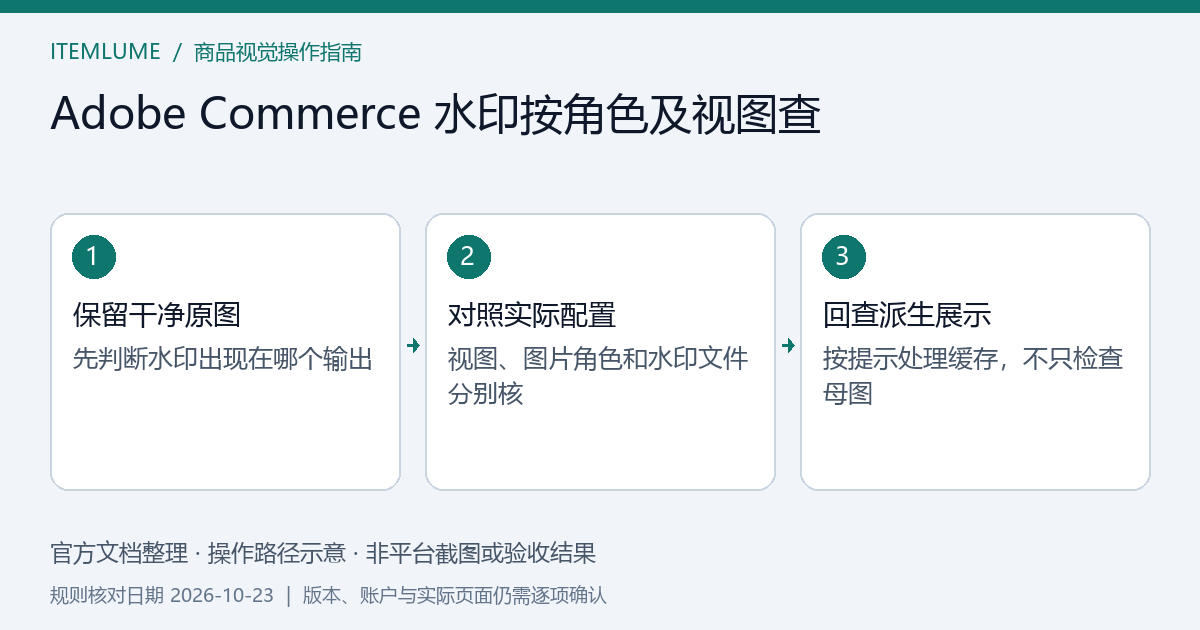
封面是根据官方文档整理的操作路径示意,非平台界面截图或已完成的验收记录。
如果已核对的原始文件干净,而商城图片出现旧LOGO,先检查店铺的水印配置。Adobe Commerce官方提供 Product Image Watermarks,可在店铺视图的设计配置中分别设置Base、Thumbnail、Small和Swatch图片的水印。某一类输出带标记,并不自动证明设计师交付的全部母图都有问题。Adobe Commerce 商品图片与水印
这是一个应调查的来源,不是本次故障的既定诊断。旧LOGO也可能已经存在于所选文件、主题输出或其他处理环节。先把干净原件与实际页面所用文件对应起来,再决定改图还是改配置。
排查顺序
对照实际文件内容,不只比较文件名或后台缩略图。
记录店铺视图和出现水印的位置,按图片角色检查配置。
调整受控测试范围后再验证输出,不用“配置已保存”代替页面检查。
把“哪张图有水印”说清楚
同一个商品可能在详情大图、分类列表、购物车或色样位置使用不同图片角色。先记录实际页面位置、选用的图片及可见标记,再查看角色配置;定制主题的使用方式应由维护者确认,不能只凭画面尺寸猜角色。
保留一份实际上传原件,检查它在本地是否已经含旧LOGO。若原件本身含标记,本题的配置排查不能自动去掉那些像素;应回到有权使用的干净源文件重新导出。不要让AI覆盖LOGO同时重画附近的商品结构。文件身份的对照可使用文件与批准预览核查。
按当前店铺视图查看四类配置
官方管理路径为 Content → Design → Configuration,找到相应店铺视图后选择Edit,再展开Other Settings中的Product Image Watermarks。先记录原设置和继承状态,确认任务允许改动的范围,再在受控环境操作。
对每个实际涉及的角色记录水印素材、透明度、大小和位置。不要只检查详情大图的Base设置,便认定分类小图已经没有水印;也不要为一处旧标记直接清掉所有视图的水印政策。
如果业务决定替换水印,使用已批准的品牌素材和布局参数。如果决定取消该处水印,官方流程包含删除相应水印、保存配置及按提示刷新无效缓存。刷新范围与执行方式由有权限的维护者依据实际环境安排;本文没有发出清缓存或删除请求。
用一张表区分修原件和修配置
下表前三行为虚构示范,并非实际排查记录。复制后把“假设”替换成真实文件身份、页面及观察。
| 观察对象 | 原件情况 | 视图与角色设置 | 下一步 |
|---|---|---|---|
| 虚构杯子分类卡片 | 原件无旧LOGO | 假设Small仍选旧水印 | 在受控范围核查并调整Small,回看卡片 |
| 同款详情大图 | 原件无旧LOGO | 假设Base未配置水印 | 保持该项,确认实际输出与角色 |
| 虚构杯子原始JPG | 文件内已有旧LOGO | 尚未查配置 | 先取得干净源文件,不能声称关配置可修复原件 |
| 你的页面与文件 | 填写实际观察 | 填写视图、角色、继承及素材 | 填写负责人、处理及复查结果 |
失败边界是:原件仍有标记,或配置与页面输出的对应关系不明时,不批准整批“水印清理”。先保留证据定位来源。只在浏览器里看不到水印,也不能证明给其他渠道导出的图片已经无标记。
配置修改后检查应改变和应保留的位置
重新打开受影响页面,核对旧LOGO是否消失、商品本身是否未被改动,同时检查本次要求保留水印的视图和角色。若原件干净且设置已改,页面仍出现旧输出,再参照已发布图片的版本与缓存核查记录当前请求,不急着重做商品照片。
若是品牌正式改版,按品牌更新后的创意迁移检查其他目的地;本题只解决Commerce水印配置与图片输出的对应,不能证明站外广告也已换标。
本文由 Itemlume 组织编辑,AI辅助起草;官方资料于2026年10月23日查阅,页面标示更新于2026年10月8日。适用于官方Adobe Commerce水印配置说明,具体主题、缓存及权限需另查。练习为虚构,未访问客户商店、修改配置或执行实测。外部工具步骤不是 Itemlume 集成。见编辑组织与证据政策,问题可由联系与纠错反馈。