Article
Shopware新文件夹里的商品图缺少缩略图,为什么应先查继承设置?
Shopware 缩略图配置可能继承父文件夹。先定位素材所在层级和有效生成设置,再检查派生文件与前台结果,避免盲目移动或重复上传图片。
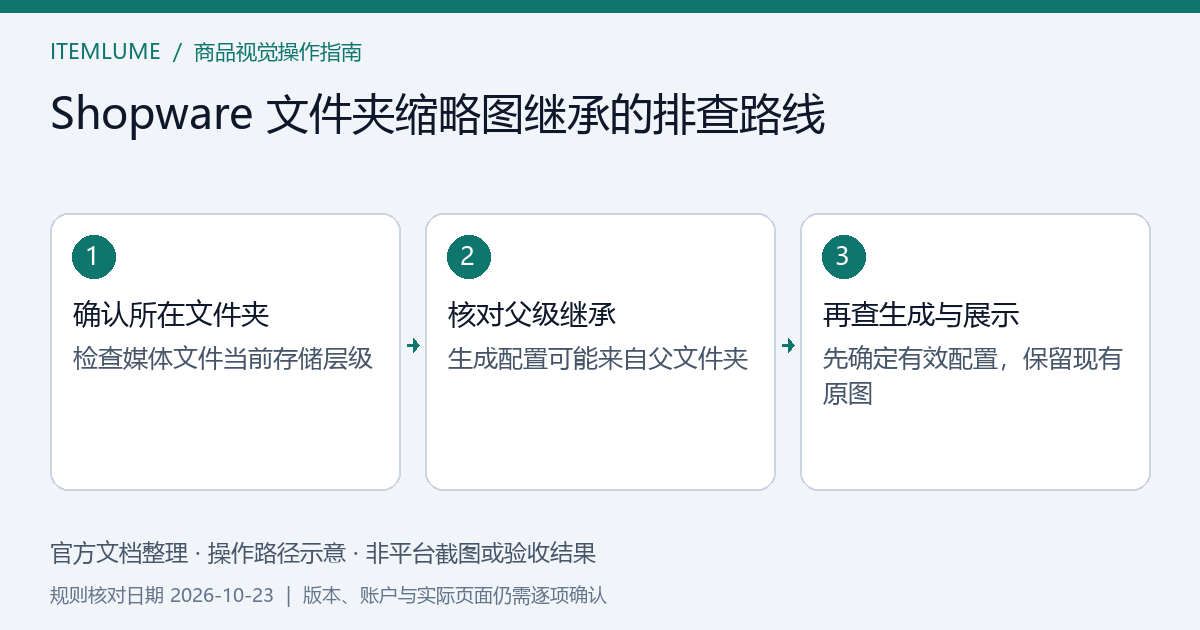
封面是根据官方文档整理的操作路径示意,非平台界面截图或已完成的验收记录。
因为 Shopware 6 的缩略图配置可以按媒体文件夹设置,并可继承父文件夹;该文件夹的缩略图生成也能被关闭。如果同一批原图换到新文件夹后没有预期派生图,先检查文件夹规则,比反复放大或重传商品照片更有针对性。Shopware 6 媒体文件夹配置
不要仅凭媒体库能看到预览,就认定店铺需要的所有缩略尺寸已经产生;也不要把生成设置问题解释为原图质量差。本页只讨论官方Shopware 6媒体管理方式,定制存储、主题及扩展可能增加其他条件。
先找一个正常文件夹作参照
选择一个能正常提供商品图片的文件夹,再选有问题的新文件夹。记录两者的上级、是否继承父设置、是否启用生成、尺寸列表以及保持宽高比设置。比较配置之前,不要把问题归因于文件名、拍摄设备或图片生成器。
官方说明,“Inherit settings from parent folder”使用父文件夹的同类设置;“Generate thumbnails for this folder”控制是否生成;还可设定尺寸和质量。文件夹缩略图设置
这些开关回答不同问题:继承决定从哪里取得规则,生成开关决定是否产出,尺寸决定需要哪些派生文件。一个已关闭生成的文件夹,即使母图很大,也不代表会得到你期待的小图。恢复生成前要先确认关闭是否出于其他合理用途,不能把所有文件夹统一打开。
把规则确认和派生图生成分成两步
建议让维护者先核对测试范围和母图备份,再对一张可辨认的商品图进行小范围验证。记录原件尺寸、期待的派生尺寸,以及前台实际使用的文件。改完设置后继续检查产出,不以“设置已保存”替代“对应文件已可用”。
官方文档说明,调整缩略图尺寸后可通过控制台重新生成。商家可以把已确认的文件夹差异交给维护者执行,不必直接在生产服务器试命令。尺寸变化后的生成说明
如果正常文件夹和问题文件夹规则完全相同,先停止修改开关,继续检查实际文件、请求结果或主题使用方式。不能仅因存在文件夹配置功能,就断言它一定是本次原因。
一个容易误判的场景
假设团队建了“秋季新品”文件夹,里面照片在本地清楚,前台却缺少期望的小图。他们把原图从两千像素放大到四千,重新上传后仍未解决。若实际问题是该文件夹没有启用生成,提高母图尺寸不会开启这个开关。
这是假设练习。正确的下一步是核对文件夹状态及产出,而不是把图片越做越大。若实际已生成的派生图完整,只是页面选择了错误大小,则应转入选色后图像清晰度诊断,而非继续处理生成开关。
请保留可交接的差异记录
| 项目 | 正常文件夹 | 问题文件夹 |
|---|---|---|
| 上级与继承状态 | 待填写 | 待填写 |
| 生成是否开启 | 待填写 | 待填写 |
| 配置的缩略图尺寸 | 待填写 | 待填写 |
| 测试图原件及实际派生文件 | 待填写 | 待填写 |
| 同一前台位置的表现 | 待填写 | 待填写 |
验收在两处完成:配置与预期用途相符,前台也实际取得正确的派生图。若仅后台恢复而前台未改变,记录前台文件身份并交维护者继续排查;若测试范围出现未预期的媒体变化,先恢复已记录设置,暂缓扩大范围。
如果问题源于旧尺寸未重新生成,可读旧图与新图派生尺寸的比较;若你想改变页面商品列宽,要区分文件像素与布局宽度。这些文章用于划分问题,不是Shopware操作手册。
本文编辑责任由 Itemlume 承担,AI辅助整理;官方资料查阅于2026年10月23日。没有执行服务器命令或店铺验收,记录均待填写。文件夹和生成任务在外部平台完成,不构成Itemlume集成。了解编辑组织,或通过联系页面报告版本差异。