 Itemlume
实用指南 / LOGO工作室
SVG导出后LOGO旁边很大留白,放到网页上显得很小怎么办?
先检查导出图形区域,再决定放大 LOGO。SVG 中小标识被巨大空白包围,可能是边界或游离对象问题,而不是批准设计本身太小。用副本修交付边界,保留标识内部比例。先在相同显示尺寸比较可见标识,再决定是否需要设计改动;边界修复不应改字标比例。
比较图形边界与 SVG 视区
可见图形、画板、导出视区不是同一个边界;不可见或远处对象也可能影响某些导出方式。修外围资源空白,与修改品牌组合内部保护空间不同,前者处理文件,后者可能改变已批准的标识。
把可见字标大小和资源外围范围分开记。如果字标在原图形中比例正常,却在导出的视区占很小一部分,网页整体放大也会一起放大空白。先检查导出边界,不能直接加粗文字、挤压字距或把符号拉宽,否则会改变批准设计。
在副本定位远处对象
在矢量编辑器打开工作副本,显示对象边界,比较所选图形与画板。先查看隐藏和远处元素,再调整导出区域;导出测试文件,与原文件放在同一目标槽位,检查标识大小、裁切和保留的保护空间。
展开对象列表,查看组合外的元素属于备用版本、必要辅助信息,还是误留下的碎片。只在工作副本清理已经确认多余的对象,再按实际编辑器导出方式设置范围。不要一键删除全部不可见内容,因为其中可能包含另一交付版本或设计者保留的有效元素。
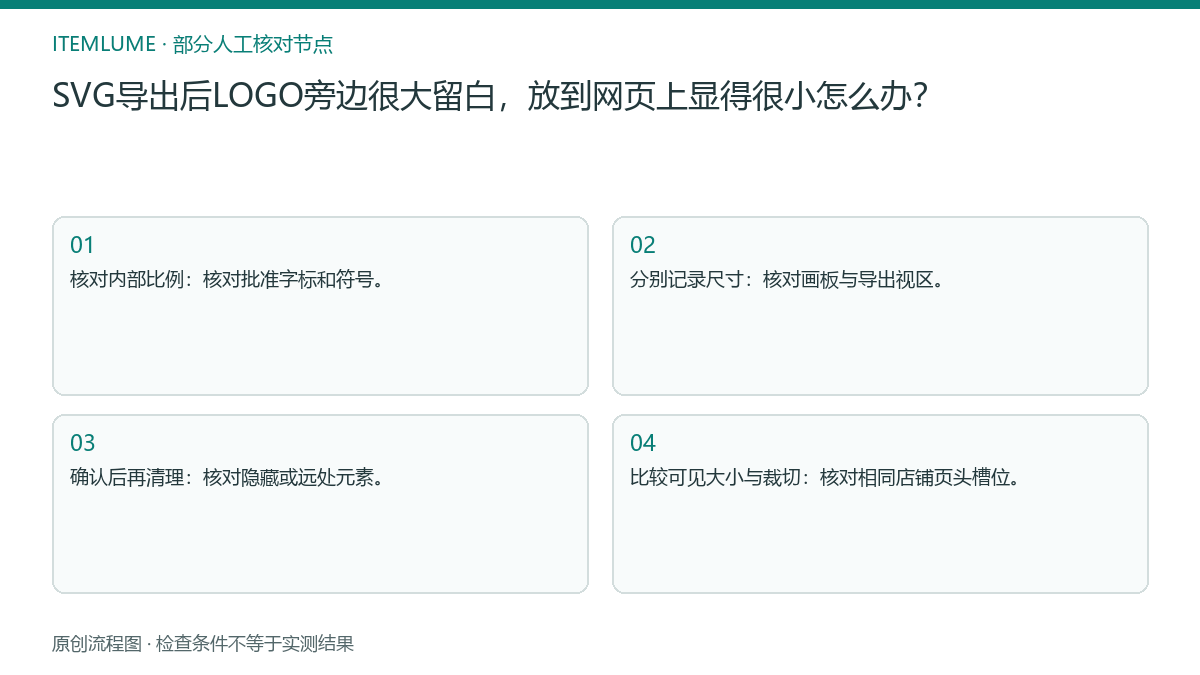
- 核对内部比例:核对批准字标和符号。
- 分别记录尺寸:核对画板与导出视区。
- 确认后再清理:核对隐藏或远处元素。
- 比较可见大小与裁切:核对相同店铺页头槽位。
在相同页头槽位对照
虚构练习:面包店字标在店铺页头里显得很小,原矢量字形比例却正常。工作副本发现远处空对象;对比保留该对象与清理后合理设界的导出稿,不要为了填满页头擅自改字距。
把两份导出稿放在完全相同的页头尺寸和浏览器缩放下,逐项看可见标识、笔画完整性与保护空间。若测试时同时换了槽位宽度、内边距或样式,结果不能单独说明 SVG 边界修复有效;先恢复一致显示条件。
保留已批准标识组合
清理边界若裁掉图形、删除必要保护空间或改变批准组合,应停止,恢复副本,先确定真实导出选择。
资源外围空白可以修,但标识落版时仍需保留批准保护空间。不要把贴边导出误当成允许贴边使用。若原来组合内部留白具有品牌意义,应由设计负责人确认,而不是为了网页看起来更满而自动删掉。SVG 资源由矢量编辑器处理;Itemlume 的 LOGO 概念属于需审核的位图候选。本排查不把位图概念自动变成干净可编辑矢量。
可见图形至目标测试:本题核对表
| 检查对象 | 应记录的事实 | 复核动作 |
|---|---|---|
| 可见图形 | 批准字标和符号 | 核对内部比例 |
| 画布边界 | 画板与导出视区 | 分别记录尺寸 |
| 额外对象 | 隐藏或远处元素 | 确认后再清理 |
| 目标测试 | 相同店铺页头槽位 | 比较可见大小与裁切 |
把这张核对表作为人工检查记录,填入自己的真实证据;表中条件不是已经完成的实测结果。
来源与延伸阅读
来源于 核对。平台规则可能变化,发布前请复核原始资料。提示词与工作流程建议是 Itemlume 编辑指导,不是独立测量的结果。
常见问题
是否直接拉伸标识填满页头?
先检查视区和游离对象。拉伸可能破坏批准比例,却没有解决外围空白;标识与页头槽位应分别检查。
这样能把位图变成矢量吗?
不能。本题修已有矢量资源边界,不生成可编辑路径。位图概念仍需独立矢量制作与审查。
如何知道清理过度?
笔画裁断、组合间距改变、必要保护空间缺失都应拒绝。先恢复副本,再核对对象与导出选择。
从真实商品开始
用自己的真实商品练习这套方法。
先查看相关工具。AI 文案与创意策划在登录后免费;图片和视频生成需要当前报价所需积分与账户权限。
打开LOGO工作室 查看价格与积分