 Itemlume
实用指南 / 商品宣传视频
为什么我的竖版产品视频四周都有黑边?
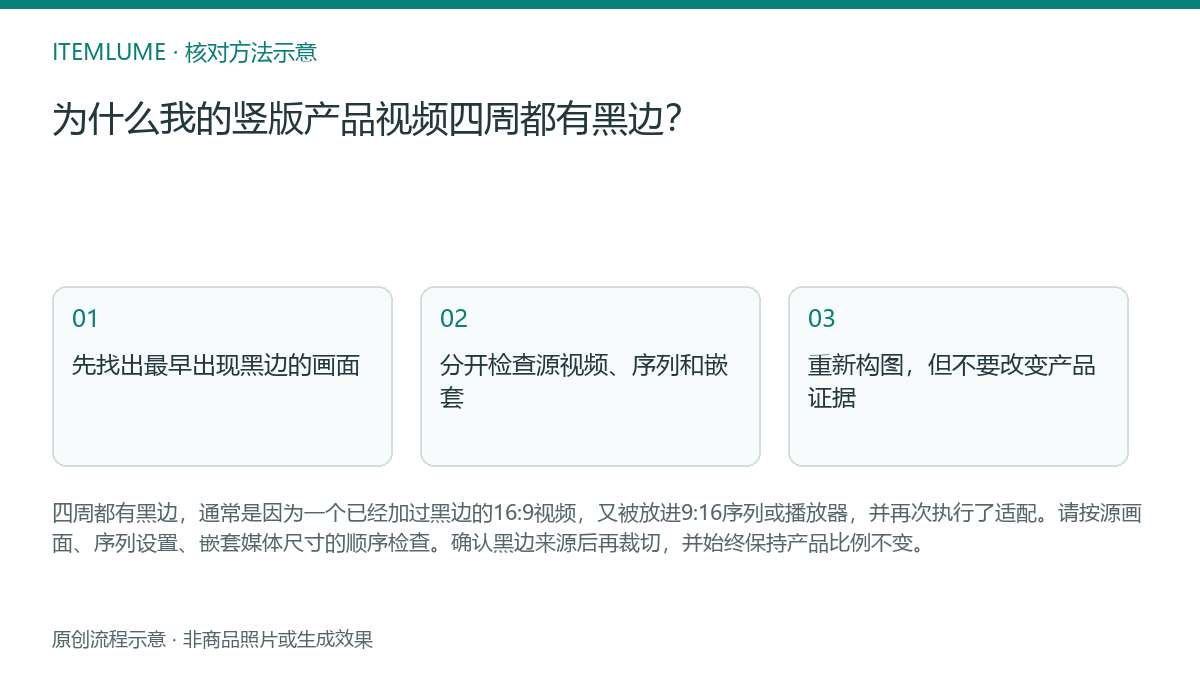
四周都有黑边,通常是因为一个已经加过黑边的16:9视频,又被放进9:16序列或播放器,并再次执行了适配。请按源画面、序列设置、嵌套媒体尺寸的顺序检查。确认黑边来源后再裁切,并始终保持产品比例不变。
先找出最早出现黑边的画面
暂停在产品完整可见的画面,检查真正的图像边界。如果黑色区域已经包含在导出的源文件内,说明黑边在剪辑前就被写入视频。如果源视频能铺满四条边,而编辑器预览才出现黑边,问题更可能来自序列或播放器的适配设置。
竖版播放器无法恢复已经作为黑色像素导出的画面区域。先把内部图像视为可用源,记录它的比例,再进行处理。不要为了填满竖版画布而拉伸视频,因为这会改变产品形状,也可能让视觉证据产生误导。
- 脱离竖版项目或播放器,单独打开原始视频。
- 暂停在产品边缘清晰的画面,比较图像边界和文件边界。
- 确认黑色像素来自源文件、编辑序列,还是播放器预览。
- 只移除引入额外黑边的那一层,然后检查全画幅导出。
分开检查源视频、序列和嵌套
把16:9源视频放进9:16序列时,需要明确选择裁切、缩放或背景处理。如果视频已经带有黑边,就不应在竖版构图后再次执行“适配”。当带黑边的导出文件被当作原始宽屏视频重新导入时,最容易出现双重留黑边。
如果视频位于嵌套合成中,请检查内外两层。内层合成可能已经包含黑边,外层竖版序列又添加了上下或左右边距。记录每一层的名称和设置,避免后续导出遮住真正原因。
- 比较源视频尺寸和内层合成尺寸。
- 打开外层竖版序列,确认嵌套素材使用的是适配、包含还是填充。
- 暂时关闭背景或遮罩层,区分设计留白和意外黑边。
- 导出一段短测试视频,检查产品画面以外的像素。
重新构图,但不要改变产品证据
制作竖版产品视频时,应把可用画面放大到产品及必要环境都能进入竖屏。裁切可以去掉宽屏两侧的空白,但也可能裁掉手部、控制部件、包装文字或接触面,导致观众无法理解正在展示的动作。
为每种比例指定一个参考画面。调整裁切前,标出产品左右边界、顶部安全距离和动作区域。如果竖版构图无法在不牺牲必要证据的情况下完成,就回到未加边的源视频,或要求重新构图,不要强行把宽屏导出文件填满。
- 选择必须保持可见的证据画面。
- 设置裁切和缩放,同时保持产品比例。
- 检查开头、动作过程和结尾画面是否丢失上下文。
- 如果裁切掉必要标签、动作或产品边界,停止并更换构图。
检查导出文件和交付环节
应在编辑器之外检查导出的竖版文件,因为播放器可能自行添加适配效果。查看第一帧、动作中的一帧和最后稳定的一帧。产品不应变形,实际图像也应到达预定竖版边界;任何剩余黑区都应有明确的设计说明。
把诊断结果和发布假设分开。Itemlume支持规划及单独报价的媒体工作流,但不会把成片发布到商店,也不会证明产品性能。实际交付应包含正确构图的文件,以及源比例、目标比例、裁切决定和有意保留的遮罩说明。
- 在中性播放器中观看导出文件,并与编辑器预览比较。
- 检查一个开头画面、一个动作画面和一个结尾画面。
- 确认文件中只保留已记录的设计留白。
- 如果产品变形、关键证据被裁掉,或黑边来自未知图层,停止修复。
双重黑边检查表
| 观察结果 | 下一项检查 | 通过条件 |
|---|---|---|
| 原始宽屏文件中已经有黑色像素 | 在打开竖版项目之前检查源视频 | 已确认源视频是否带黑边,并记录其比例 |
| 干净源视频在编辑器中铺满,但播放器出现黑边 | 比较序列比例和播放器适配模式 | 在中性播放器中,竖版导出能到达预定边界 |
| 两个嵌套合成都显示边距 | 分别检查内层和外层尺寸 | 只保留已记录的遮罩或背景 |
| 裁切会去掉标签文字或演示动作 | 回到未裁切源视频,测试新的构图 | 产品和必要证据保持可见,且没有变形 |
| 缩放后产品看起来被拉长或压扁 | 检查宽高是否被独立调整 | 产品比例与参考画面一致 |
来源与延伸阅读
来源于 核对。平台规则可能变化,发布前请复核原始资料。提示词与工作流程建议是 Itemlume 编辑指导,不是独立测量的结果。
常见问题
可以把16:9视频拉伸到9:16吗?
不可以。拉伸会改变产品比例。应裁切、重新构图,或保留有意设计的背景空间。
为什么上传后才出现黑边?
目标播放器可能正在适配一个已经带黑边的导出文件。先比较导出像素和播放器预览,再修改剪辑。
需要重新生成视频吗?
只有在干净源视频无法在目标比例中保留必要产品证据时才需要。首先移除造成重复黑边的图层。
从真实商品开始
用自己的真实商品练习这套方法。
先查看相关工具。AI 文案与创意策划在登录后免费;图片和视频生成需要当前报价所需积分与账户权限。
打开商品宣传视频 查看价格与积分